
「エクセルが重くて作業が進まない…」そんな経験はありませんか?セルの移動がカクカクしたり、スクロールが遅かったり、最悪「応答なし」でフリーズしてしまうことも。業務に支障が出る前に、エクセルが重いときに軽くする方法を知っておきましょう。この記事では、エクセルが重い問題の原因と、すぐにできる3つの対処法をわかりやすく紹介します。
「エクセルが重い」とは、セルの移動やスクロール、コピー&ペーストなどの操作に時間がかかったり、「応答なし」と表示されて画面が固まったりする状態のことです。
まずは、以下のような症状に心当たりがあるか確認してみてください。
 エクセルが重いときの主な症状
- セルを移動するときに一瞬フリーズする
- スクロールの動きが遅くてイライラする
- コピー&ペーストの処理が異常に重い
- 「応答なし」が頻繁に表示される
このような症状がある場合、原因に応じた以下の3つの対処法でエクセルを軽くすることができます。
| 原因 | 対処法 |
|---|---|
| グラフィック処理(GPU)の負荷 | ハードウェアグラフィックアクセラレータを無効にする |
| アドインの入れすぎ | 不要なアドインを無効にする |
| Office自体の不具合 | Officeの修復・再インストールを行う |
エクセルが重いのはなぜ?ハードウェアグラフィックアクセラレータを無効にするとどうなる?(効果大)
エクセルが重いと感じる原因の一つに、グラフィック処理の負荷があります。Excelは処理の一部をCPUではなくGPU(グラフィック用のプロセッサ)に任せていますが、これが逆にパフォーマンスを落としてしまう場合があるのです。
特に一般的なノートパソコンではGPUの性能が低めなため、GPU処理によってExcelが重くなるケースが多く見られます。そんなときは、Excelの設定から「ハードウェア グラフィック アクセラレータを無効にする」ことで、動作が軽くなります。設定手順は以下のとおりです。
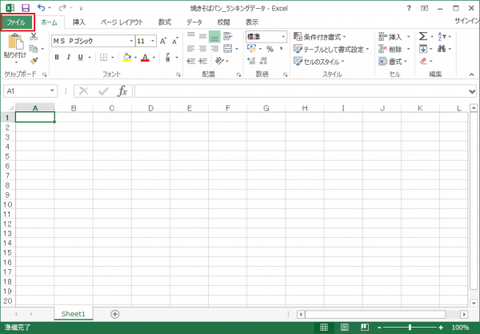
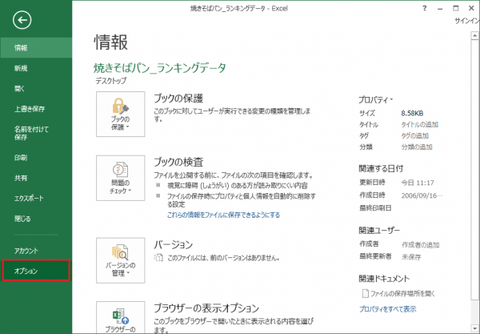
「ファイル」→「オプション」を開く
Excelを開き、画面左上の「ファイル」をクリックし、左メニューの一番下にある「オプション」をクリックします。
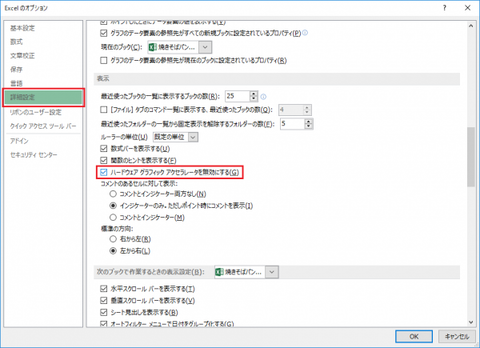
「詳細設定」でチェックを入れる
ウィンドウがポップアップされるので、左メニューの「詳細設定」をクリックし、真ん中あたりにある「ハードウェア グラフィック アクセラレータを無効にする」にチェックを入れます。
「OK」をクリックして完了
最後に右下の「OK」を押せば設定完了です。この設定だけで、ほとんどのパソコンはサクサク動くようになります。
不要なアドインを無効にするとエクセルは軽くなる?
エクセルが重いもう一つの原因は、「アドインの入れすぎ」です。アドインは便利な拡張機能ですが、使っていないものまで読み込んでいると、Excelの起動や処理速度に影響を与えてしまいます。「エクセルが重い」「動作が遅い」と感じるなら、不要なアドインを一度見直してみましょう。無効化の手順は以下のとおりです。
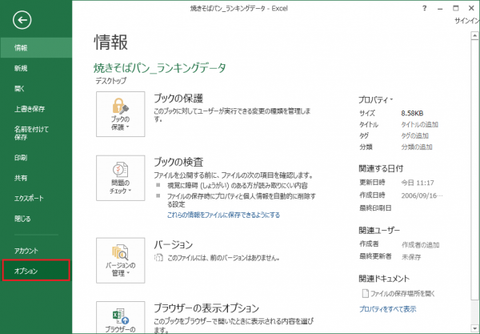
「ファイル」→「オプション」を開く
先ほどと同様に、画面左上の「ファイル」をクリックし、左メニューの「オプション」をクリックします。
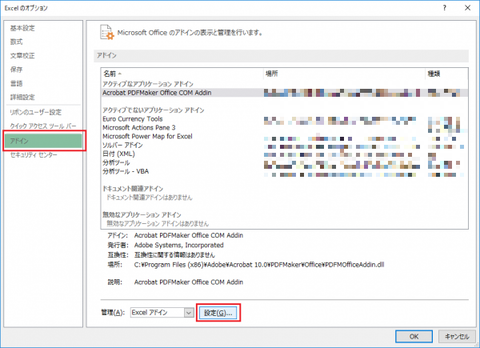
「アドイン」→「設定」をクリックする
ウィンドウがポップアップされるので、左メニューの「アドイン」をクリックし、画面下部の「設定(管理)」をクリックします。
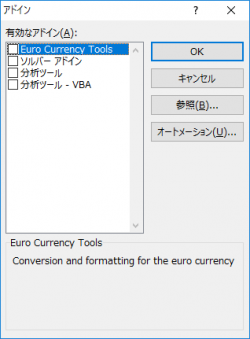
使っていないアドインのチェックを外して「OK」
アドインの設定画面が表示されるので、使っていないアドインのチェックを外し、「OK」をクリックして完了です。
アドインの整理をするだけで、Excelの起動時間や動作スピードが改善されることがあります。「何のアドインかわからない…」というものは、一旦オフにして様子を見るのも良いでしょう。アドインは後からいつでも再有効化できます。
エクセルが重い原因が不明な場合はどうする?Officeの修復・再インストールを試そう
上記2つの対処法でも改善しない場合は、Office自体に問題がある可能性があります。ファイル破損や設定の不具合によって、Excelが異常に重くなることもあるのです。そんなときは、Officeの「修復」または「再インストール」を試してみましょう。修復の手順は以下のとおりです。
すべてのOfficeソフトを終了する
Excel・Word・PowerPointなど、開いているOfficeソフトをすべて終了します。編集中のファイルは保存しておきましょう。
コントロールパネルから「プログラムと機能」を開く
「コントロールパネル」を開き、「プログラムと機能」をクリックします。
「Microsoft Office」を選択して「変更」をクリックする
一覧から「Microsoft Office」を選択し、右クリックして「変更」をクリックします。
「クイック修復」を選んで「修復」を実行する
「クイック修復」を選択して「修復」を実行します。修復が完了したら、Excelを起動して動作を確認しましょう。
それでも解決しない場合は、Officeのアンインストール→再インストールを行いましょう。その際は、念のためファイルのバックアップを取っておくと安心です。
エクセルが重いときに関するよくある質問
最後に、エクセルが重いときの対処法に関して、よくある質問とその回答をまとめました。
Q1. エクセルが重くなる主な原因は何ですか?
A. 主な原因は「グラフィック処理(GPU)の負荷」「不要なアドインの読み込み」「Office自体の不具合」の3つです。また、ファイル内の大量の数式や図形、条件付き書式、PC本体のスペック不足が原因になることもあります。
Q2. ハードウェアグラフィックアクセラレータを無効にすると画面表示に影響はありますか?
A. 通常の表計算作業では、体感できるほどの違いはほとんどありません。むしろGPU性能が低いパソコンでは、無効にすることで動作が安定し、軽くなるケースが多いです。
Q3. アドインを無効にしても元に戻せますか?
A. はい、戻せます。「ファイル」→「オプション」→「アドイン」から、いつでも再びチェックを入れて有効化できます。無効化はアンインストールではないので、安心して整理してください。
Q4. 3つの対処法を試してもエクセルが重いままの場合は?
A. PC本体のメモリ不足やスペック、OS側に原因がある可能性があります。他のソフトを終了してメモリを空ける、PCを再起動する、Windows Updateを適用するなども試してみてください。
Q5. 特定のエクセルファイルだけが重い場合はどうすればいいですか?
A. ファイル自体に原因がある可能性が高いです。不要な行・列や図形、使っていない条件付き書式を削除する、数式を値に変換するなど、ファイルの中身を整理すると軽くなることがあります。
Q6. 「応答なし」と表示されたらすぐに強制終了してもいいですか?
A. 処理中なだけの場合もあるため、まずは数分待ってみましょう。それでも回復しない場合は強制終了となりますが、保存していないデータは失われる可能性があります。日頃からこまめな保存を心がけてください。
まとめ:エクセルが重いときは「原因」と「対処法」をセットで確認しよう
この記事では、エクセルが重いときに軽くする3つの対処法を紹介しました。ポイントを以下にまとめます。
エクセルが重いときの対処法まとめ
- まずは「ハードウェア グラフィック アクセラレータを無効にする」設定を試す(効果大)
- 使っていないアドインを無効にして、起動・処理速度を改善する
- 改善しない場合はOfficeの「クイック修復」→再インストールを試す
- それでも重い場合は、PCスペックやOS、ファイル自体の中身を見直す
今回紹介した3つの方法を試せば、ほとんどの場合エクセルの重さは改善されるはずです。エクセルが重いときの対処法として、ぜひ参考にしてください。
また、エクセルで作成した資料の印刷コストを抑えたい方には、純正品と同様に使える低価格のインクのチップスの互換インクがおすすめです。


