
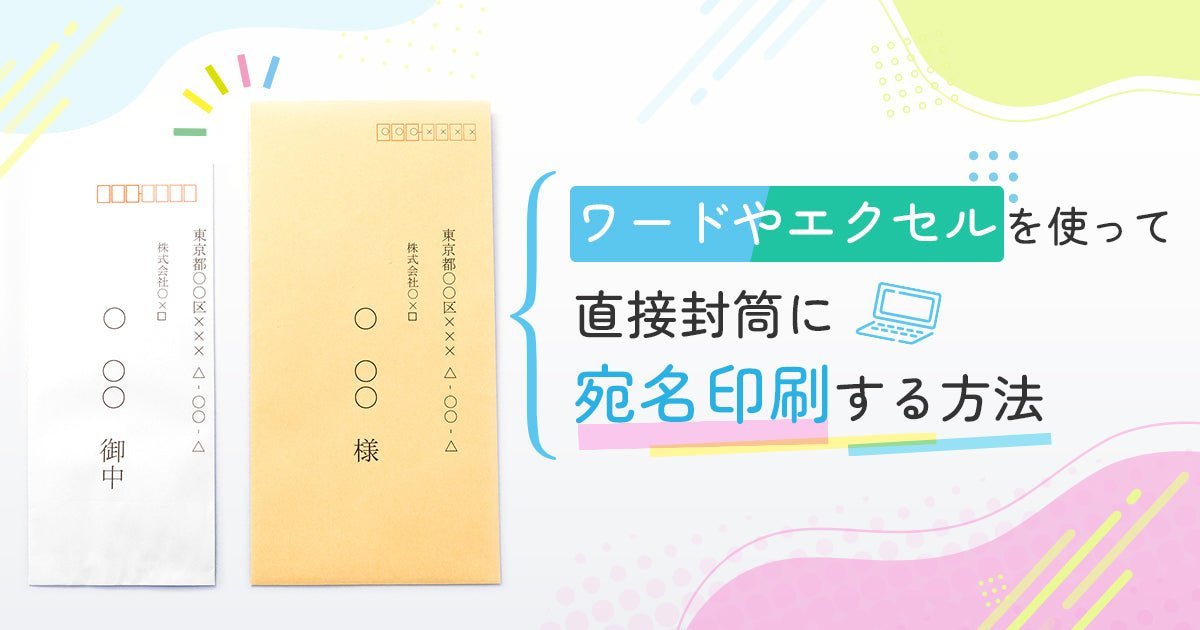
大量の郵送物を出す必要がある時に、毎回宛先を手書きするのは大変ですよね。そんな時は、ワードやエクセルを使用して封筒に宛先を印刷してみましょう!
この記事では、ワードやエクセルを使って封筒に印刷をする詳しい手順を解説しています。
エクセルとワードが使えるパソコンとプリンターがあればとても簡単にできるだけではなく、キレイな仕上がりになり、作業効率も格段にアップしますので、ぜひ参考にしてみてくださいね!
ワード・エクセルを使った封筒への宛名印刷のメリット
ワード・エクセルを使って封筒に宛名を印刷するメリットを3つ、ご紹介します。
 宛名印刷のメリット
- 手書きより見た目が整い、好みのフォントで統一感のある仕上がりになる
- 大量の宛名書きが短時間でこなせ、作業効率が大幅にアップする
- 差出人情報やロゴをあらかじめ設定しておけば毎回書く手間が省ける
 宛名印刷のデメリット
- 初回の設定に少し手間と時間がかかる
- 印刷にはパソコンとプリンターが必要になる
- 封筒のサイズによってレイアウトの調整が必要な場合がある
ワードとエクセルを使って封筒に宛名を印刷する方法
ワードとエクセルを使って封筒に宛名を印刷する具体的手順を解説していきます。
ワードとエクセルを使って封筒に宛名を印刷するための準備
 封筒に宛名を印刷するために必要なもの
- エクセル
- ワード
- 印刷する封筒
- プリンター
- 宛名のデータ
今回使用するワード・エクセルは「Microsoft 365」、パソコンは「Mac」です。使用しているパソコンやワードのバージョンによって若干見え方が異なる可能性がありますのでご了承ください。また、使用する封筒は「長形3号」です。
次に、縦書きか横書きかを決めます。縦書き用の封筒であれば、縦書きで書くのがマナーですが、縦書き用封筒に横書きで書くパターンも少なくありません。ビジネスのシーンでも横書きで宛名を書く場合も多くあります。どうしても縦書きでなければならない場合以外は、バランスの取りやすい方を選んでください。
エクセルに宛先データを入力
No.、郵便番号、住所、氏名、敬称など、必要な情報をまとめてファイル名を「住所録」とし、保存してください。宛先ごとにナンバリングすると、管理が楽になりますので、No.は入れましょう。今回エクセルを使用するのは、ここまでとなります。

ワードを開いてレイアウトを設定
最初にレイアウトの設定を行います。今回は縦書きのケースです。レイアウトを設定するために上タブの「レイアウト」をクリックします。

設定手順
- (1)「テキストの方向」→「縦書き」をクリック
- (2)「余白」→「狭い」をクリック
- (3)「印刷の向き」→「縦」をクリック
- (4)「サイズ」→「封筒 長形 3」をクリック
ワードにエクセルの宛名データを反映させる

(5)「差し込み文書」→「宛先の選択」→「既存のリストを使用」をクリック

(6)STEP1で作ったエクセルのデータを選択し「開く」をクリック。"ブックを開く"が出てくるので「OK」をクリック。
※シートが複数ある場合は"ブックのドキュメントを開く:"の部分でシートを選択
これで簡単に宛名のデータをワードに反映できます。ワードを見てもまだ真っ白の状態のままですが、全く問題ありません。
データ差し込み:「住所・氏名・敬称」
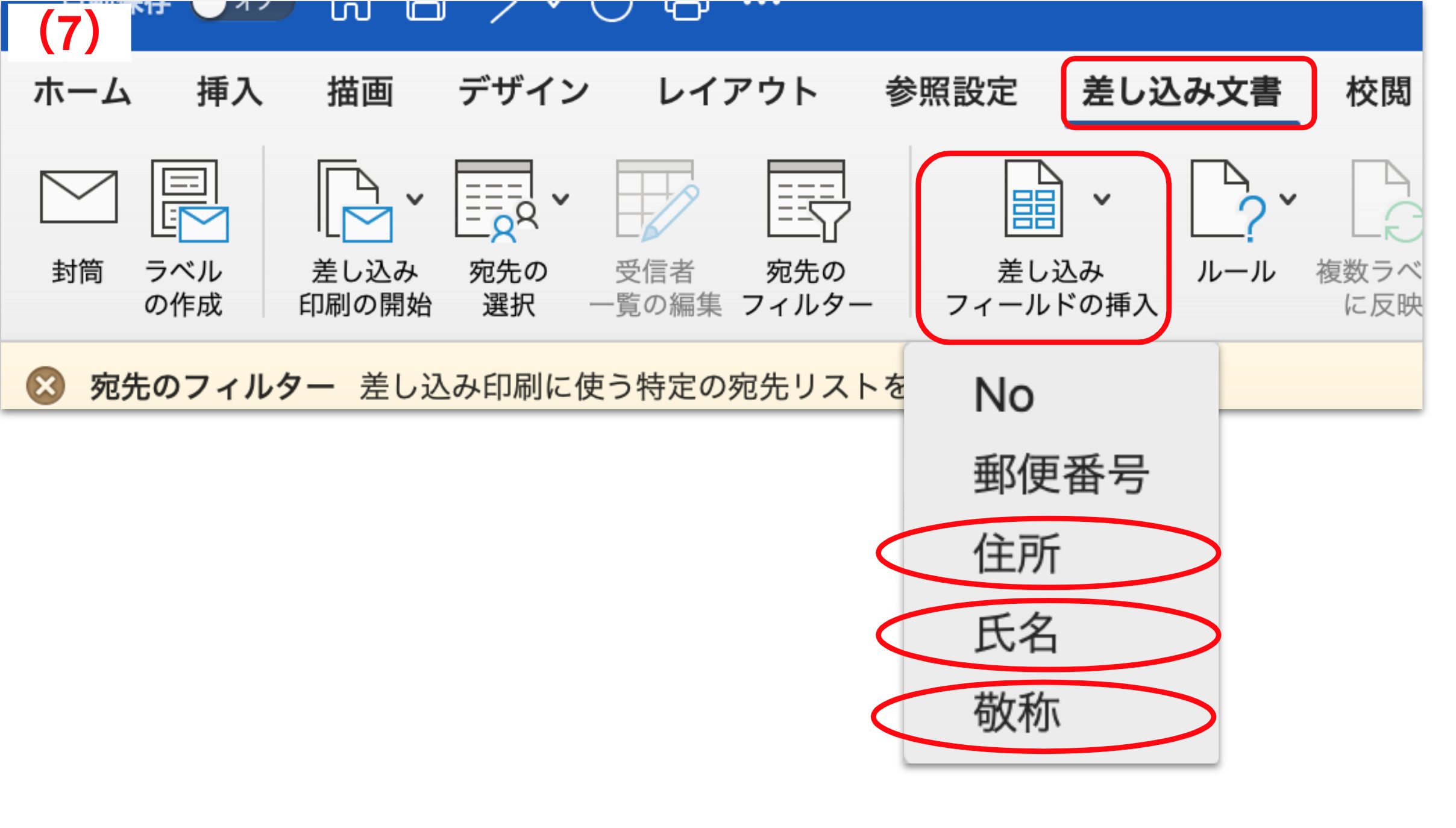
(7)「差し込み文書」→「差し込みフィールドの挿入」→「住所」「氏名」「敬称」をそれぞれクリック。「住所」「氏名」「敬称」を差し込むとこのようになります。

データ差し込み:「郵便番号」

設定手順
- (8)住所の上をクリックし、カーソルを合わせ、キーボードのタブキーを2回押す
- (9)「挿入」→「テキストボックスの作成」→「横向きテキストボックスの描画」をクリック
- (10)ドラッグして郵便番号を挿入するための枠をつくる。枠の中に「〒」を入力しておく
- (11)「差し込み文書」→「差し込みフィールドの挿入」→「郵便番号」をクリック

(12)作った枠線が見えないように設定します。枠を選択し、「図形の書式設定」→「図形の枠線」→「枠線なし」をクリック。
レイアウトの調整
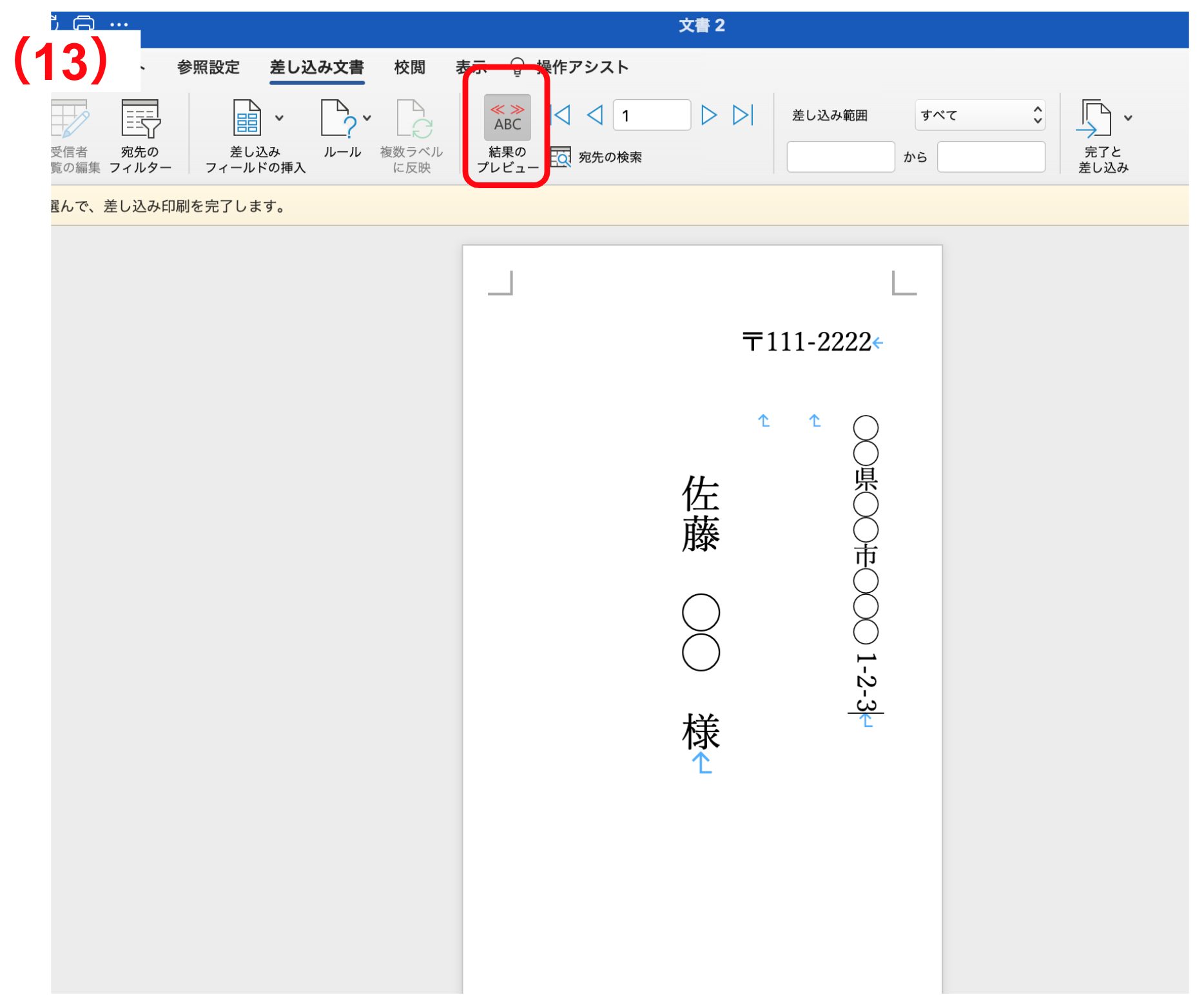
(13)「差し込み文書」→「結果のプレビュー」をクリック。データが反映されたものが表示されます。この状態を見ながら、文字を大きくしたり、位置をずらしたりして微調整することができます。
差出人の情報を挿入する

(14)差出人の情報を入れたい場合は、新たにテキストボックスを挿入して情報を入力してください。方法は「挿入」→「テキストボックスの作成」→「横向きテキストボックスの描画」をクリックし、ドラッグして枠を作り、情報を入力します。詳しい手順はSTEP5の郵便番号を入れる方法を参照してください。
番外編1.複数の宛先を連続で印刷する方法

(15)「差し込み文書」→差し込み範囲「すべて」(※)→「完了と差し込み」→「個々のドキュメントの編集」をクリック。
(※データの範囲を絞りたい場合は「ユーザー設定」でNoを指定する)
そうすると、新たにページが開きます。そのページにはすべての宛先が載っているものが表示されます。このまま封筒をセットし印刷をかければ連続で宛名印刷ができます。
番外編2.数字を縦にする方法

(16)住所の数字の部分を選択します。この場合「1-2-3」を一度に選択してはいけません。「1」「2」「3」をそれぞれ個別に設定する必要があります。
「1」を選択→「ホーム」→「拡張書式」→「縦中横」→「OK」をクリック。これを「2」と「3」も同じ手順で行うと、数字を縦にすることができます。

無料テンプレートを利用した宛名印刷のご紹介
ここまで、ワードを使って封筒に宛名を印刷する方法を説明しました。しかし、「どうもレイアウトが綺麗にできないな…」という場合は、無料のテンプレートを利用してみましょう。封筒のサイズごとに選んでダウンロードができます!宛名のデータを差し込む方法などの基本的な操作は、先ほどのご説明を参考にしながらやってみてください。
封筒の大きさが違う場合は、ラベル印刷もおすすめ!
大量印刷が必要な場合、「封筒の大きさがバラバラ!」という問題が生じることがあります。このケースならラベル印刷をおすすめします。封筒に直接印刷するわけではないため、シールを貼るという手間が増えてしまいますが、封筒の大きさが変わっても柔軟に対応できます!
ワード・エクセルを使った封筒への宛名印刷 まとめ
この記事では、ワードとエクセルを使って封筒に宛名を簡単に印刷する方法をご紹介しました。ポイントは「縦書き」か「横書き」かによって宛先データの登録内容が変わることです。縦書きなら、数字は漢数字でデータ入力し、数字や英字が多い場合は、横書きにすると作業の手間が省けます。
ここでご紹介した方法は、複雑な作業に見えますが、一度設定すれば、毎回データを更新しながらその後も同じものを使用することができますので、この機会にぜひ試してみてください!


