

エクセルで作成した表を印刷しようとしたとき、「思った通りに印刷できない」「文字が切れてしまう」「ページがうまく分かれない」といったトラブルに悩んだ経験はありませんか?
エクセルは表計算・資料作成に欠かせないツールですが、印刷範囲の設定を正しく理解していないと、せっかく作った資料が台無しになってしまいます。画面上では正しく表示されているのに、いざ印刷してみると文字が消えていたり、表がページをまたいでしまったり……。そんな経験をお持ちの方は多いのではないでしょうか。
この記事では、エクセルの印刷範囲設定の方法を3つのポイントに分けてわかりやすく解説します。さらに、エクセルで印刷できないときのトラブル別対処法も紹介しますので、ぜひ参考にしてください。
エクセルの印刷範囲設定を正しく行う方法|3つのポイントを押さえよう
エクセルで思い通りに印刷するには、印刷範囲の設定が最重要です。以下の3つの方法を状況に応じて使い分けましょう。
POINT1.「改ページプレビュー機能」を使おう!
エクセルの印刷範囲設定で最初に覚えたいのが改ページプレビュー機能です。現在の印刷範囲をひと目で確認・調整でき、「なぜかうまく印刷できない」という原因をすぐに発見できます。
印刷範囲を確認しよう
「表示タブ」をクリックし、続けて、「改ページプレビュー」をクリックします。
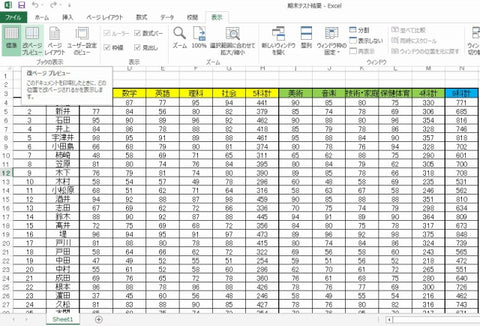
すると表示が変わり、プレビュー表示になることで、印刷範囲が一目でわかるようになります。
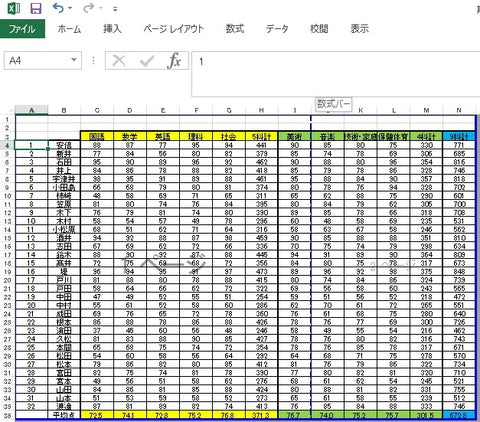
青の線で囲まれている部分が印刷範囲、青の点線が区切りとなります。また、背景にあるグレーの数字はページ数です。
ページの境目を表す点線を移動して、印刷範囲を変更しよう
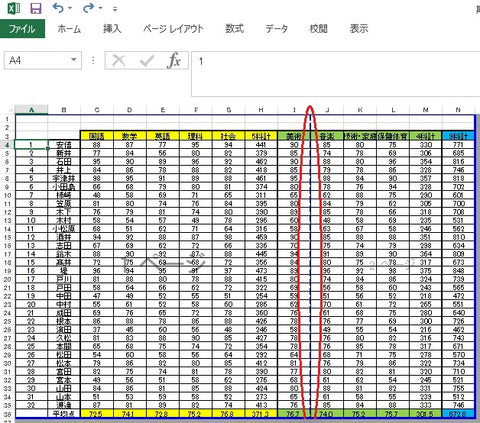
青い点線が区切りの悪い場所になっている場合、青の点線を動かすことで印刷範囲を変更することができます。青の点線を動かすには、点線にカーソルを合わせ、そのままドラッグします。任意の場所まで点線を動かしましょう。
全体を1ページで印刷してみよう
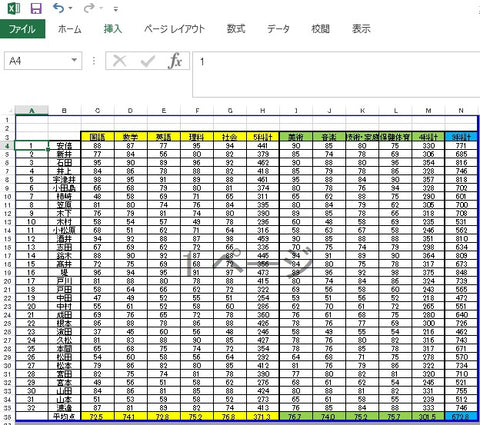
青い点線をそのまま右端にドラッグすることで、全体を簡単に1ページでまとめることができます。エクセルで印刷できないお悩みの中でも「表が2ページにまたがってしまう」ケースは、この操作で一発解決できます。
POINT2.「改ページ機能」を使おう!
はじめから、印刷範囲を任意の行・列で区切って印刷することもできます。「この列とこの列の間でページを分けたい」という場合に便利なエクセルの印刷範囲設定方法です。
区切りたい行・列を指定しよう
横方向に区切るには「行」を、縦方向に区切るには「列」を指定します。
「改ページの挿入」をしよう
区切りたい行、もしくは列を選択し、ページレイアウトタブを選択、「改ページの挿入」をクリックします。今回は、HとIの列で区切りたいので、Iの列で「改ページの挿入」を行いました。行の場合は選択した行の上、列の場合は選択した列の左に改ページが挿入されます。

POINT3.「印刷範囲の設定」を使おう!
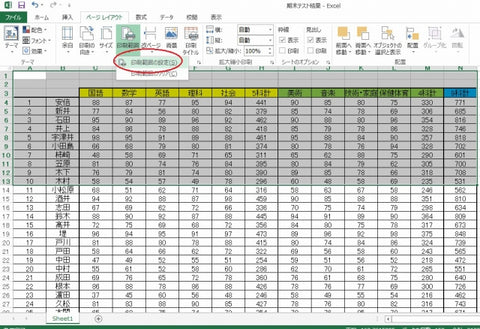
表の一部分だけを印刷したい場合には、「印刷範囲の設定」を使います。これはエクセルで印刷できない・余計な範囲が印刷されてしまうトラブルを防ぐ最も確実な方法です。印刷したい範囲を選択の上、「ページレイアウト」タブをクリック、「印刷範囲」をクリックし、続けて「印刷範囲の設定」をクリックするだけで簡単に任意の印刷範囲を設定することができます。
エクセルで印刷できない時のトラブル別対処法|文字が消える原因と解決策
エクセルの印刷範囲設定が正しくても、「画面では表示されているのに、印刷すると文字が消えてしまう」というトラブルが起こることがあります。原因は大きく2つ。それぞれの対処法を解説します。
セルの中の文字が消えてしまう場合
まずはセルの中に表示されているはずの文字が消えてしまった場合の対処法ついて説明します。
列の幅を印刷できる幅に調整しよう!
列の幅を調整して、正しく文字が表示されるようにするには、調整したい列番号と次の列番号の境目をダブルクリックします。

この作業だけで、その列番号に入っている文字を正しく表示できるだけのサイズにセルを拡大することができます。

文字を小さくして、列の幅におさめよう!
文字自体を小さくして、正しく表示されるようにすることもできます。
印刷で消えてしまうであろう文字がある列を選択します。「ホーム」タブをクリックし、「配置」の右下にあるマークをクリックすると、セルの書式設定画面が表示されます。

その画面の「縮小して全体を表示する」をチェックして、OKをクリックします。

これで、一つのセルに表示しきれなかった文字が小さくなり、正しく表示されるようになります。

テキストボックスの中の文字が消えてしまっている場合
次は、テキストボックスの中の文字が消えてしまった場合の対処法ついて説明します。
テキストボックスのサイズを調整しよう!
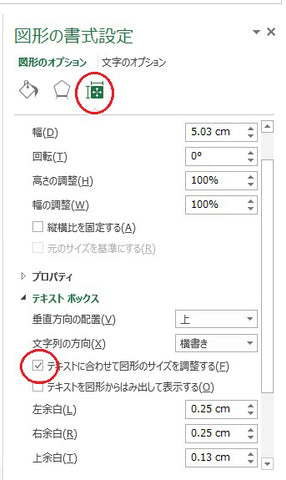
調整したいテキストボックスの枠にマウスポインタを合わせ、右クリックします。次に、「図形の書式設定」をクリックし、表示された作業ウィンドウの中の「サイズとプロパティ」を選択。

「テキストに合わせて図形のサイズを調整する」にチェックを入れればOK。
テキストボックスを画像にしよう!
調整したいテキストボックスを選択し、ホームタブをクリック、左上にあるコピーの右側にある▼マークをクリックし、「図としてコピー」を選択し、クリックします。そしてOKをクリック。

この作業で、選択したテキストボックスを「図」としてコピーすることができました。
これを、表示させたい場所に貼りつけます。もとのテキストボックスが隠れるように重ねるか、もとのテキストボックスを削除するか、どちらかを行えば、作業完了!

エクセルの印刷範囲設定に関するよくある質問(Q&A)
Q. エクセルで印刷範囲を設定する一番簡単な方法は何ですか?
印刷したいセル範囲を選択し、「ページレイアウト」タブ→「印刷範囲」→「印刷範囲の設定」をクリックする方法が最も簡単です。必要な部分だけをピンポイントで指定できるため、余計な範囲が印刷されてしまうトラブルを防げます。
Q. エクセルで印刷範囲の設定を解除するにはどうすればいいですか?
「ページレイアウト」タブ→「印刷範囲」→「印刷範囲のクリア」をクリックすると、設定した印刷範囲を解除できます。解除後はシート全体が印刷対象に戻ります。
Q. エクセルの表を1ページに収めて印刷するにはどうすればいいですか?
2つの方法があります。①改ページプレビューで青い点線を右端までドラッグする方法、②「ページレイアウト」タブの「拡大縮小印刷」から「次のページ数に合わせて印刷」で縦・横ともに「1」を指定する方法です。表のサイズによっては文字が小さくなる場合があるため、印刷プレビューで確認してから実行しましょう。
Q. エクセルで印刷すると画面と違うレイアウトで印刷されるのはなぜですか?
主な原因は、印刷範囲の設定がずれていること、列幅がプリンターの印刷可能範囲を超えていること、拡大縮小設定が変更されていることなどです。まず改ページプレビューで印刷範囲を確認し、それでも解決しない場合は「ページレイアウト」タブの余白や拡大縮小設定を見直してみてください。
Q. エクセルで特定のシートだけを印刷することはできますか?
はい、できます。印刷したいシートのタブをクリックして選択した状態で印刷を実行すると、そのシートのみが印刷されます。複数のシートをまとめて印刷したい場合は、Ctrlキーを押しながら各シートタブをクリックして選択してから印刷してください。
エクセル印刷範囲の設定まとめ|印刷できない時はまずここを確認しよう
エクセルで印刷できないトラブルや、印刷時に文字が消えてしまう問題の多くは、印刷範囲の設定を正しく行うだけで解決できます。
「この列とこの行で区切って印刷したい」「一枚におさめたい」「作成した資料のこの部分だけを印刷したい」……そんな悩みにも、今回紹介した3つの方法(改ページプレビュー・改ページの挿入・印刷範囲の設定)が必ず役立ちます。
エクセルで印刷できない、うまくいかないと感じたら、まず印刷範囲の設定を見直してみてください。正しい印刷範囲設定を身につけることで、見やすく伝わりやすい資料をスムーズに仕上げられるようになります。ぜひこの記事を参考に試してみてくださいね。


