
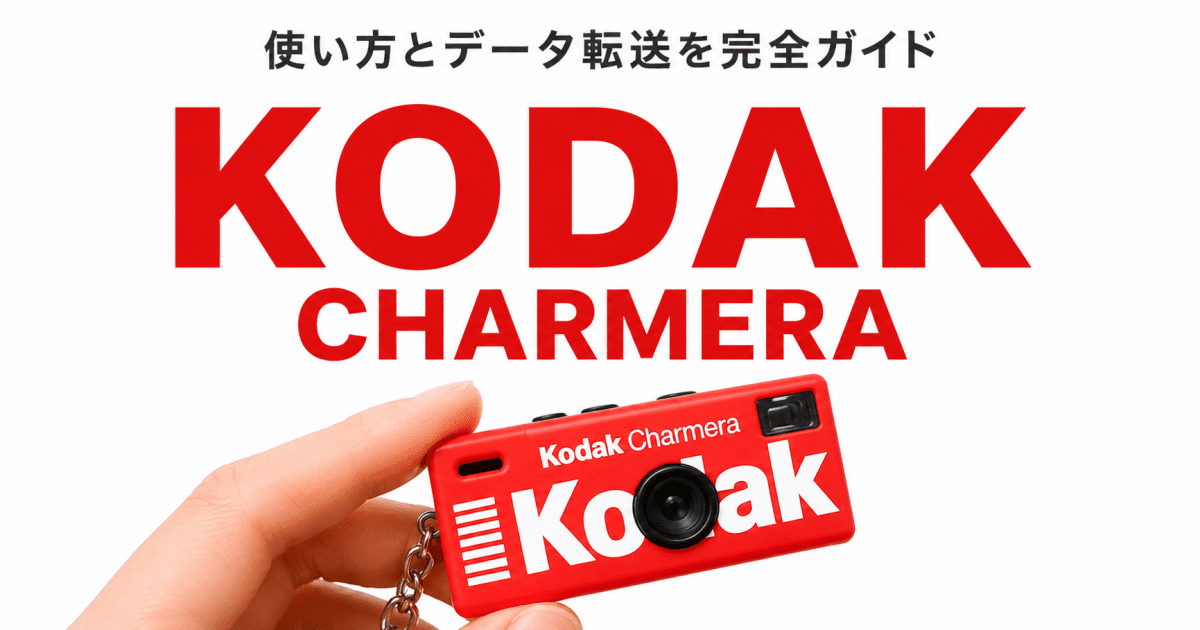
バッグやキーホルダーに付けて持ち歩ける、ちっちゃくて可愛い「KODAK CHARMERA(コダック チャーメラ)」。この記事では、チャーメラの基本的な使い方と、撮った写真をスマホ(iPhone)やパソコンに移すデータ転送・スマホ転送のやり方、うまくいかないときの対処までをまとめて解説します。
KODAK CHARMERA(コダック チャーメラ)とは、1987年の使い捨てカメラ「KODAK Fling」のデザインを受け継いだ、キーチェーンサイズの超小型デジタルカメラです。読み方は「チャーメラ」。「チャルメラ」って呼ばれがちですが、正しくは「チャーメラ」なんです。 写真も動画も撮れて、データはmicroSDカードに保存し、USB-C経由でスマホやパソコンに移して楽しみます。トイカメラならではのゆるっとした写りが、なんとも言えず味があるんですよね。
KODAK CHARMERA(チャーメラ)の基本スペックと使い方は?

まずは「チャーメラってどんなカメラ?」を、スペックからざっくり見ておきましょう。
| 項目 | KODAK CHARMERA |
|---|---|
| タイプ | キーチェーン型 超小型デジタルカメラ(トイデジ) |
| 有効画素数 | 約160万画素(1440×1080) |
| センサー / レンズ | 1/4型 CMOS / 35mm相当 F2.4 |
| 動画 | 1080p / AVI形式 / 30fps |
| 記録メディア | microSDカード(1GB〜128GB / 別売) |
| 接続・充電 | USB-C(充電とデータ転送を兼用) |
| バッテリー | 充電式 200mAh |
| 本体サイズ / 重量 | 約58×24.5×20mm / 約30g |
| 加工・カラー | フィルター7種・フレーム4種・日付スタンプ / 全7種(シークレット透明1種含む)のブラインドボックス |
上記スペックはメーカー公表値および製品仕様に基づきます(2026年6月時点)。
2026年7月には、Y2Kカルチャーをテーマにした第2弾「MILLENNIUM(ミレニアム)」も登場しました。基本的な使い方やデータ転送の方法はここで解説する内容と共通なので、この記事がそのまま使えます。初代とミレニアムどちらを選ぶか迷っている方は、比較記事もあわせてチェックしてみてください。
実際にチャーメラをあけてみた!同梱物は何が入ってる?

チャーメラは中身が見えないブラインドボックス仕様。箱を開けるまでどのデザインが届くか分からないので、開封の瞬間がいちばんのお楽しみです。全7種(シークレットの透明カラー含む)のうち、どれか1種類がランダムで入っています。


箱を開けると、チャーメラ本体に加えて、充電とデータ転送に使うUSB-Cケーブル、持ち運び用のキーホルダーアクセサリー、設定方法を確認できるクイックスタートガイド(QRコード付きカード)が入っています。撮影に欠かせないmicroSDカードは別売なので、別途用意しておきましょう。
クイックスタートガイド(QRコード付きカード)は種類によって違っていて、おしゃれでかわいい。

チャーメラを使い始めるには何が必要?
チャーメラの内蔵メモリは2枚ほどしか保存できないので、microSDカードは必須です。撮る前に必ず入れておきましょう。最初にそろえるのはこの4つです。
 KODAK CHARMERAを使うために用意するもの
- KODAK CHARMERA 本体
- microSDカード(1GB〜128GB / 別売)
- USB-C 充電・データケーブル(本体に付属)
- 転送先のパソコンまたはスマホ(必要に応じてカードリーダー)
電源・撮影・動画の操作方法は?
操作はシンプルです。初めて使うときは、次の流れで初期設定から撮影まで進めてみてください。本体と一緒にクイックスタートガイドのQRコードが記載されているカードがあるので、そこから設定を確認できます。
microSDカードを入れる
本体底面のスロットに、向きを合わせてカチッと奥まで差し込みます。入りにくいときは無理に押し込まず、向きを確認しましょう。
電源を入れて日付を設定する
電源ボタンを長押しして起動し、日付の表示形式(YMD=年月日 / DMY=日月年 / MDY=月日年)と日時を設定します。設定が保存されないことがあるので、次回起動時に残っているか確認しておきましょう。
モードを選んで撮影する
メニューで「カメラ(写真)」か「ビデオ(動画)」を選びます。シャッターは強く押さず、軽くタッチするのがコツです。動画も軽いタッチで録画開始・停止します。
フィルター・フレームを選ぶ(任意)
撮影前にお好みでフィルターやフレームを選べます。電源を切ると設定が初期化されるため、同じ加工で撮りたい場合は毎回選び直してください。
KODAK CHARMERA(チャーメラ)のデータ転送はどうやる?
チャーメラで撮った写真や動画は、ぜんぶmicroSDカードに保存され、USB-Cケーブルでスマホやパソコンに移します。ここで一番多くの人が「ん?」となるのが、スマホ(とくにiPhone)に繋いでも「写真」アプリに出てこない問題。これ、故障でもカードの不良でもないので安心してください。
KODAK CHARMERAのデータ転送でいちばん大事なのは、iPhoneでは「写真」アプリではなく「ファイル」アプリから取り込む、という点です。
パソコン(PC)へデータ転送する方法は?
じつは一番ラクで確実なのがパソコンへの転送。WindowsでもMacでも、USB-Cで繋ぐとUSBメモリみたいに認識されて、フォルダからそのままコピーできます。たくさん撮った日はこの方法が圧倒的に速いです。
USB-Cケーブルでパソコンに接続する
付属のUSB-Cケーブルで、チャーメラとパソコンをつなぎます。
外部ストレージとして認識させる
エクスプローラー(Windows)やFinder(Mac)に、チャーメラがドライブとして表示されます。
DCIMフォルダを開く
中にある「DCIM」フォルダを開くと、撮影した写真・動画が入っています。
写真・動画をパソコンにコピーする
必要なファイルを選び、パソコンの任意のフォルダにコピーすれば完了です。
スマホ(iPhone)へデータ転送・スマホ転送する方法は?
「パソコンを開くのは面倒、撮ったらすぐスマホで見たい」という人は、iPhoneへの取り込みを。ポイントは前述のとおり「写真」アプリではなく「ファイル」アプリを使うことです。USB-C搭載のiPhone(iPhone 15以降)なら、ケーブルで繋いで次の手順でOKです。
USB-CケーブルでiPhoneに接続する
チャーメラとiPhoneをUSB-Cケーブルでつなぎます(USB-C搭載のiPhone推奨)。
「ファイル」アプリを開く
iPhoneの「ファイル」アプリを開き、「ブラウズ」→「場所」と進みます。接続中のチャーメラ(外部ストレージ)が表示されます。
DCIMフォルダを開く
チャーメラのストレージ内にある「DCIM」フォルダを開くと、撮影した写真が表示されます。
写真を選んで保存・コピーする
取り込みたい写真を選び、「写真」アプリやiPhone内のフォルダに保存・コピーすれば完了です。
iPhoneの端子タイプ(USB-C / Lightning)で方法は変わる?
iPhoneは機種によって端子(差込口)が違っていて、それで最適な転送方法も変わってきます。「自分のiPhoneはどれ?」を、次の表でサクッと確認してみてください。
| 接続環境 | おすすめのデータ転送方法 |
|---|---|
| USB-C搭載のiPhone(15以降) | ケーブル直結 →「ファイル」アプリで取り込み |
| Lightning端子のiPhone(14以前) | 直結は認識しないことが多い → カードリーダーまたはパソコン経由が確実 |
| Android(USB-C) | ケーブル直結 → ファイル系アプリで取り込み |
| パソコン(Windows / Mac) | USB-C直結(もっとも確実) |
Lightning端子のiPhoneだと、Lightning−USB-Cケーブルで直結しても認識してくれないことが多いです(純正ケーブルでもダメだった、という声も)。そんなときは、microSDを抜いてLightning対応のカードリーダーに挿すか、いったんパソコンを経由するのが確実ですよ。
microSDカードリーダーを使う方法は?
ケーブル直結がうまくいかないときに便利なのが、microSDカードリーダーです。本体からmicroSDカードを抜き、スマホやパソコンのカードリーダーに挿せば写真を読み込めます。Lightningのみのスマホでも転送しやすく、Lightning対応のカードリーダーを使えばiPhoneにも取り込めます。
KODAK CHARMERA(チャーメラ)でデータ転送できないときの原因と対処は?
「繋いでも認識しない」「写真が読み込めない」——チャーメラ転送のつまずきは、だいたいパターンが決まっています。あわてず、症状ごとの対処を一覧でチェックしてみましょう。
| 症状 | 主な原因と対処 |
|---|---|
| スマホに繋いでも認識しない | Lightning直結は不可な場合あり。カードリーダーやパソコン経由を試す。 |
| 「読み込む写真がありません」と出る | 「写真」アプリの自動取り込みでは表示されない。「ファイル」アプリから取り込む。 |
| microSDを入れる前の写真が見当たらない | 内蔵メモリは容量が小さいため、2枚ほどしか保存できない。必ずmicroSDを入れてから撮影する。 |
| Macで認識されない | 本体でフォーマットしたカードが原因の場合あり。パソコンでFAT形式に再フォーマットすると改善することがある(※カード内のデータは消えるため、必要な写真は先に取り込む)。 |
なお、設定のリセットやハードウェア面の不具合が疑われる場合は、自己判断で分解せず、付属の取扱説明書や購入店・メーカーの案内を確認してください。
KODAK CHARMERA(チャーメラ)はどこで買える?価格は?
チャーメラは家電量販店や通販で買えて、インクのチップス本店でも取り扱っています。デザインは全7種からランダムで届くブラインドボックス仕様なので、開ける瞬間のドキドキも込みで楽しめます。「どの子が来るかな?」というガチャ感がたまりません。
KODAK CHARMERA キーチェーン デジタルカメラ
1987年のKODAKらしさをイメージした、懐かしさと遊び心あふれる超小型デジタルカメラ。全7種類のバリエーションの中から1種類をランダムでお届けします。USB-C充電・データケーブルとキーホルダーアクセサリーが付属します(microSDカードは別売)。
商品ページを見る
2026年6月時点の販売価格は、6,400円(税込)です。価格は変動することがあるので、最新の価格・在庫は商品ページでチェックしてみてください。
インクのチップス本店では今ならKODAK CHARMERA & MILLENNIUMが期間限定価格でご購入いただけます!
🎉 9月30日まで 期間限定 10%OFF 🎉
KODAK CHARMERA & MILLENNIUM
キーチェーン デジタルカメラ
通常 6,400円 のところ…
5,760円(税込)
🛒 商品を見る対象:KODAK CHARMERA & MILLENNIUM/2026年9月30日まで
在庫状況により早期終了する場合があります
【Q&A】KODAK CHARMERA(チャーメラ)のデータ転送・使い方に関するよくある質問
最後に、チャーメラの使い方やデータ転送について「これ気になる!」という質問をまとめました。
Q1. チャーメラにmicroSDカードは必須ですか?
はい、ほぼ必須です。内蔵メモリは2枚ほどしか保存できないので、撮影や転送には1GB〜128GB対応のmicroSDカード(別売)を用意しましょう。撮る前に入れておけば、あとは安心して撮りまくれます。
Q2. iPhoneの「写真」アプリに写真が出てこないのはなぜ?
故障ではないので安心してください。チャーメラの写真は「写真」アプリの自動取り込みでは出てこない仕様なんです。「ファイル」アプリを開いて、外部ストレージのDCIMフォルダから取り込めばちゃんと表示されます。
Q3. Lightning端子のiPhone(14以前)でも転送できますか?
Lightning−USB-Cケーブルの直結だと、認識してくれないことが多いです。Lightning対応のカードリーダーを使うか、いったんパソコンに取り込むのが確実。短いケーブルやカードリーダーを1本用意しておくとラクですよ。
Q4. パソコンがなくてもスマホだけでデータ転送できますか?
できます!USB-C搭載のiPhoneなら「ファイル」アプリ経由で、Lightningのみの機種ならカードリーダーやクラウドを使えば、スマホだけで完結します。外出先でサッと取り込んでSNSにあげる、なんて使い方もばっちりです。
Q5. 動画(AVI)もスマホに転送できますか?
「ファイル」アプリ経由で転送できます。ただ、共有アルバムなどでうまく扱えないこともあるようなので、動画を確実に残したいときはパソコンに移すのがおすすめです。
Q6. 充電しながらデータ転送できますか?
はい、USB-Cは充電とデータ転送を兼ねています。パソコンに繋いでいる間は、給電されながら写真を移せるので一石二鳥です。
まとめ|KODAK CHARMERA(チャーメラ)の使い方とデータ転送のポイント
KODAK CHARMERA(コダック チャーメラ)は、操作自体はとってもシンプル。あとはデータ転送・スマホ転送のちょっとしたコツさえ掴めば、もっと気軽に持ち歩けます。最後に、押さえておきたいポイントをおさらいしておきましょう。
チャーメラの使い方・データ転送のポイント
- microSDカード(1GB〜128GB / 別売)を入れてから撮影する
- 充電もデータ転送もUSB-Cケーブルで行う
- iPhoneは「写真」ではなく「ファイル」アプリのDCIMフォルダから取り込む
- Lightning端子のiPhoneはカードリーダーかパソコン経由が確実
- うまくいかないときはmicroSDの再フォーマットやパソコン接続を試す
KODAK CHARMERA(チャーメラ)本体は、インクのチップス本店で購入可能です。インクのチップス本店は、Kodak(コダック)の日本正規代理店です。2026年7月には第2弾のMILLENNIUM(ミレニアム)も登場しているので、あわせてチェックしてみてください。
他にもKodakのMini Shot 2 RETRO、Mini Shot 3 RETRO、Mini Shot 2 ERA、Mini Shot3 ERAなどのインスタントカメラを取り扱っています。


